Räumliche Einschränkung
In diesem Tutorial lernen Sie, wie Sie den Zugriff auf eine Teilmenge von Objekten basierend auf ihrem Standort einschränken. Sie werden den Zugriff auf den Cities (0) Layer auf Städte in den Vereinigten Staaten einschränken.
Dieses Tutorial wurde für ArcGIS Enterprise 11.5 im Dezember 2025 getestet.
Voraussetzungen
Überprüfen Sie die Voraussetzungen für dieses Tutorial:
-
security.manager NEXT ist installiert.
-
Sie haben Zugriff auf zwei Benutzerkonten:
-
Ein administratives Benutzerkonto zur Verwaltung von security.manager und Portal.
-
Ein nicht-administratives Benutzerkonto zum Testen des Zugriffs.
-
-
Sie können den Service SampleWorldCities für dieses Tutorial verwenden, damit Sie den Zugriff auf den Service einschränken können.
Dieses Tutorial basiert auf dem Tutorial Objekteinschränkung, in dem Sie authentifizierten Benutzern Zugriff auf Städte mit einer Mindestbevölkerung von 1.000.000 des Cities (0) Layers für den Service SampleWorldCities gewährt haben. Der Service ist mit der Organisation geteilt. Sie können dieses Tutorial separat durchführen, bedenken Sie aber, dass Ihre Zugriffsrecht-Datei anders aussehen könnte.
Eine räumliche Einschränkung hinzufügen
Der einfachste Weg, eine räumliche Einschränkung hinzuzufügen, ist zuerst eine Vorlage zu erstellen und diese dann anzupassen. Sie können Vorlagen hinzufügen, indem Sie Ctrl+Space drücken. Diese Funktion zeigt verfügbare Beispiele, Beschreibungen und Code-Schnipsel an.
Eine Vorlage hinzufügen
Fügen Sie eine Vorlage für räumliche Einschränkungen zu dem Zugriffsrecht des vorherigen Tutorials hinzu.
-
Öffnen Sie den Berechtigungseditor in der security.manager NEXT Manager UI.
Sie sollten nun die Berechtigung sehen, die im vorherigen Tutorial erstellt wurde.
{ "restrictions": { "population":{ "type": "feature", "query": "pop >= 1000000" } }, "policies": [{ "layers": [ "0" ], "roles": ["enhancedSecurity_authenticated"], "restrictions": ["population"] }] } -
Fügen Sie ein Komma und eine neue Zeile nach den geschweiften Klammern am Ende der
populationEinschränkung hinzu. -
Geben Sie
"USA":ein, um eine neue Einschränkung namens USA zu erstellen. -
Nach der Eingabe des Doppelpunkts erscheint eine Liste der Einschränkungstypen. Wählen Sie Spatial restriction.
Falls keine Liste angezeigt wird, verwenden Sie Ctrl+Space, um sie manuell zu öffnen.
Jetzt haben Sie ein Gerüst für eine räumliche Einschränkung erstellt.
{
    "restrictions": {
        "population":{
            "type": "feature",
            "query": "pop >= 1000000"
        },
        "USA":{ (1)
            "type": "spatial", (2)
            "featuretypeurl": "https://myserver:6443/arcgis/rest/services/folder1/service1/FeatureServer/0", (3)
            "featurequery": "state = 'California'" (4)
        }
    },
    "policies": [{
        "layers": [
            "0"
        ],
        "roles": ["enhancedSecurity_authenticated"],
        "restrictions": ["population"]
    }]
}| 1 | Die Einschränkung heißt USA. |
| 2 | Der Typ der Einschränkung ist spatial. |
| 3 | Die featuretypeurl mit einem Platzhalter, um auf einen Objekt-Layer zu verweisen, der die Polygone bereitstellt, die für die räumliche Einschränkung verwendet werden. |
| 4 | Die featurequery mit einem Platzhalter, der die Abfrage enthält, die jene Objekte auswählt, deren Geometrie als räumliche Einschränkung verwendet wird. |
Die Einschränkung anpassen
Passen Sie die Vorlage an, um Objekte zu filtern, die sich innerhalb der Vereinigten Staaten befinden.
-
Konfigurieren Sie die räumliche Einschränkung:
-
Verwenden Sie https://services.conterra.de/server/rest/services/security_demos/World_Countries/FeatureServer/0 als
featuretypeurlWert. -
Verwenden Sie
"NAME = 'United States'"alsfeaturequeryWert.
-
-
Fügen Sie
"USA"getrennt durch ein Komma zu denrestrictionsdes Zugriffsrechts hinzu.Das Zugriffsrecht mit sowohl Objekt- als auch räumlichen Einschränkungen sollte nun so aussehen:
{ "restrictions": { "population":{ "type": "feature", "query": "pop >= 1000000" }, "USA":{ "type": "spatial", "featuretypeurl": "https://services.conterra.de/server/rest/services/security_demos/World_Countries/FeatureServer/0", "featurequery": "NAME = 'United States'" } }, "policies": [{ "layers": [ "0" ], "roles": ["enhancedSecurity_authenticated"], "restrictions": ["population", "USA"] }] } -
Klicken Sie Änderungen speichern und neu starten.
Sie haben das Zugriffsrecht so modifiziert, dass authentifizierte Benutzer auf Objekte des Cities (0) Layers zugreifen können, die eine Bevölkerung von mindestens 1 Million haben und sich in den USA befinden.
Konfiguration überprüfen
Um die vorherige Konfiguration zu überprüfen, öffnen Sie den Service als Nicht-Administrator-Benutzer im ArcGIS Online Web Viewer.
-
Öffnen Sie die Service-Metadaten des SampleWorldCities Service als Nicht-Administrator-Benutzer.
Sie sehen nur den Cities (0) Layer im Layers Bereich. -
Klicken Sie auf ArcGIS Online Web Viewer im View In: Bereich.
Sie sehen nur jene Objekte mit einer Bevölkerung von mindestens 1 Million, die sich in den USA befinden.
Clipping
security.manager NEXT unterstützt zwei Clipping-Optionen für räumliche Einschränkungen.
Standardmäßig wird das Clipping von security.manager NEXT durchgeführt und heißt soi-clipping.
Die zweite Option ist Clipping durch ArcGIS Enterprise, das nur für Services unterstützt wird, die von ArcGIS Pro veröffentlicht wurden, und heißt arcgis-clipping.
Beide Mechanismen schneiden die Objekte und Symbole entlang der Grenze des Einschränkungsbereichs ab. Bei SOI-Clipping können auch Beschriftungen an der Grenze abgeschnitten werden.
Für weitere Informationen siehe imageoperation Bereich in der Zugriffsrecht-Format-Referenz.
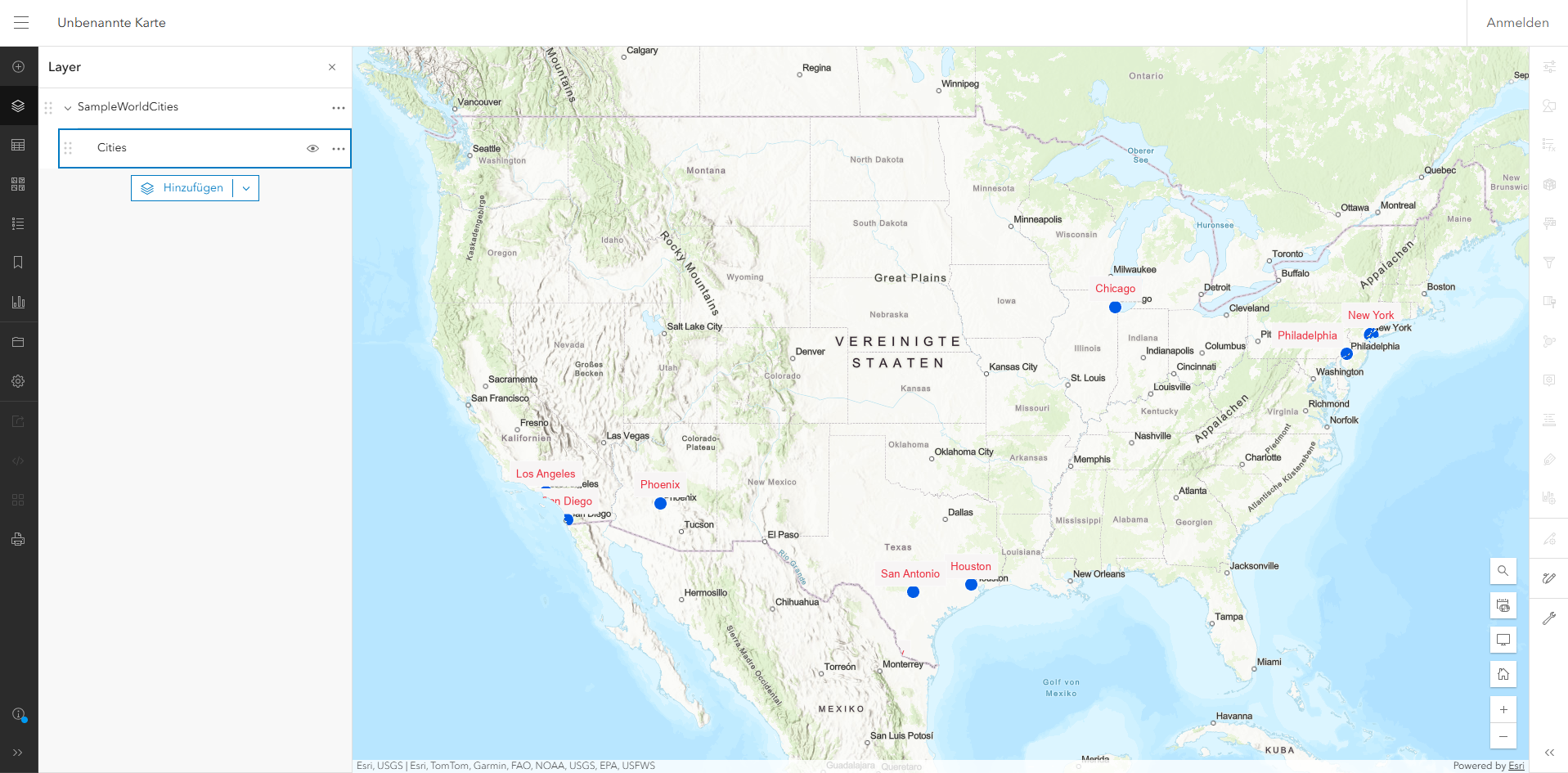
Um den Unterschied zwischen beiden Optionen leicht zu sehen, fügen Sie Beschriftungen zum Web Viewer hinzu.
-
Öffnen Sie den Service SampleWorldCities im ArcGIS Online Web Viewer als Nicht-Administrator-Benutzer.
-
Erweitern Sie SampleWorldCities und klicken Sie auf den Layer Cities.
-
Wählen Sie
 Beschriftungen.
 -
Aktivieren Sie Beschriftungen.
-
Klicken Sie auf + Beschriftungsklasse hinzufügen und wählen Sie CITY_NAME als Beschriftungsfeld.
-
Konfigurieren Sie optional den Beschriftungs-Style, um die Beschriftungen besser lesbar zu machen, wie rote Farbe und weißen Hintergrund.
Ihre Karte sollte ähnlich dem Bild aussehen.
-
Erkunden Sie die Karte, besonders entlang der Grenzen der Vereinigten Staaten, um zu sehen, wie SOI-Clipping funktioniert. Je nach Zoomstufe können Beschriftungen erscheinen oder verschwinden.
-
Lassen Sie den Tab geöffnet.
Ändern Sie nun die Clipping-Operation.
-
Öffnen Sie den Berechtigungseditor in der security.manager NEXT Manager UI.
-
Nach
"featurequery": "NAME = 'United States'"fügen Sie ein Komma und eine neue Zeile hinzu. -
Geben Sie
"imageoperation":ein und wählen Sie arcgis-clipping.Das Zugriffsrecht sollte nun so aussehen:
{ "restrictions": { "population":{ "type": "feature", "query": "pop >= 1000000" }, "USA":{ "type": "spatial", "featuretypeurl": "https://services.conterra.de/server/rest/services/security_demos/World_Countries/FeatureServer/0", "featurequery": "NAME = 'United States'", "imageoperation": "arcgis-clipping" } }, "policies": [{ "layers": [ "0" ], "roles": ["enhancedSecurity_authenticated"], "restrictions": ["population", "USA"] }] } -
Klicken Sie Änderungen speichern und neu starten.
-
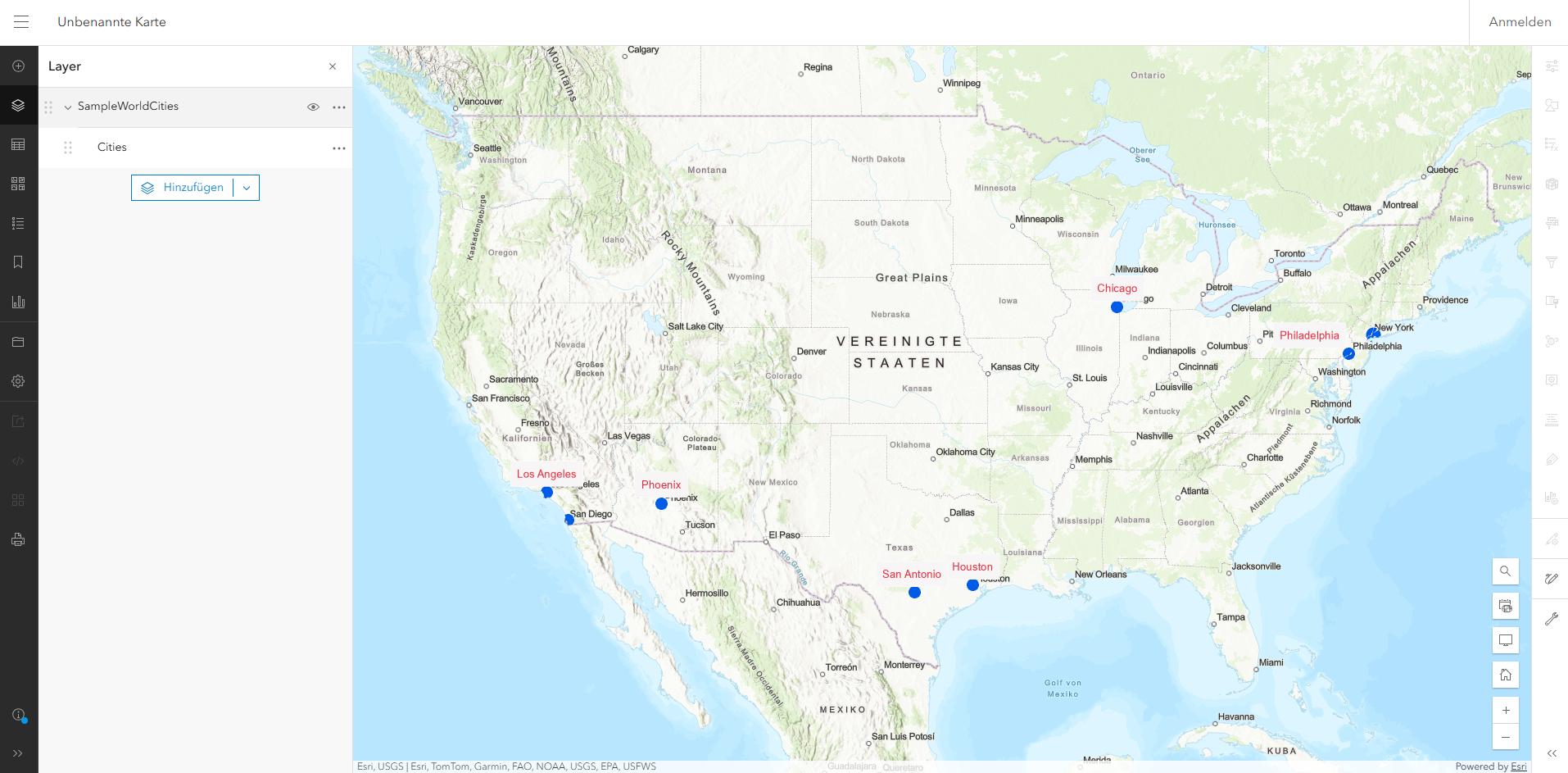
Nachdem der Service neu gestartet wurde, gehen Sie zum Map Viewer und verschieben Sie die Karte, um sie neu zu laden.
Sie können nun das ArcGIS-Clipping sehen, bei dem die Beschriftungen nicht an der Grenze abgeschnitten werden.
-
Erkunden Sie die Karte erneut, um die Unterschiede zur vorherigen Karte zu sehen.
Sie können den Unterschied zwischen beiden Clipping-Operationen in den Bildern unten sehen.
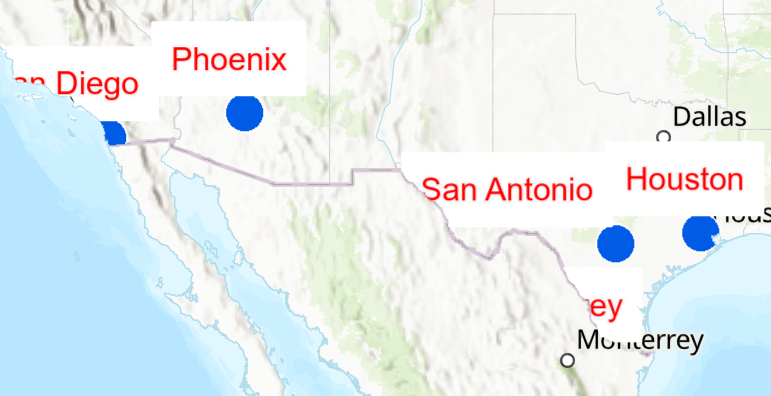
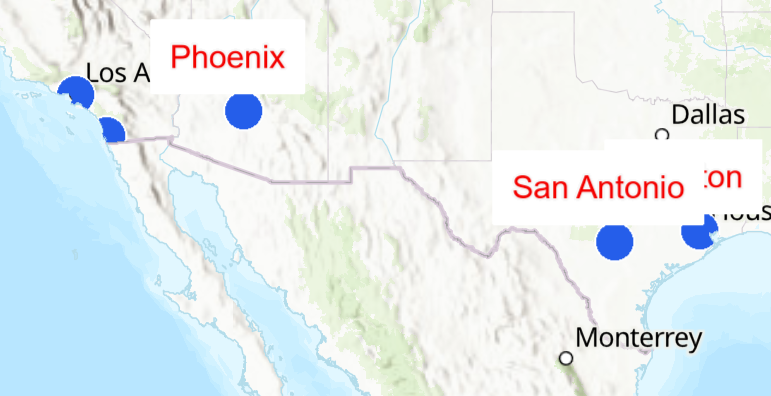
Im ersten Bild sehen Sie das standardmäßige SOI-Clipping, bei dem die Beschriftungen an der Grenze abgeschnitten werden. Im zweiten Bild sehen Sie das ArcGIS-Clipping, bei dem Beschriftungen nicht an der Grenze abgeschnitten werden, aber einige fehlen. Die Änderung der Clipping-Methode ändert nicht das Rendern der Objekte oder Symbole.
Zusammenfassung
In diesem Tutorial haben Sie gelernt, wie Sie den Zugriff auf Objekte eines Layers basierend auf dem Standort einschränken. Sie haben eine Einschränkung hinzugefügt, um authentifizierten Benutzern Zugriff auf Objekte in den USA mit einer Bevölkerung von mindestens 1 Million des Cities (0) Layers zu gewähren.
Für weitere Details siehe Räumliche Einschränkung in der Referenz.
Im Tutorial Feld-Einschränkung lernen Sie, wie Sie den Zugriff auf eine Teilmenge von Feldern für Objekte einschränken.