Feld-Einschränkung
In diesem Tutorial lernen Sie, wie Sie den Zugriff auf eine Teilmenge von Feldern für Objekte einschränken. Sie werden die Felder für Bevölkerungsrang und Bevölkerungsklasse für den Cities (0) Layer ausblenden.
Dieses Tutorial wurde für ArcGIS Enterprise 11.5 im Dezember 2025 getestet.
Voraussetzungen
Überprüfen Sie die Voraussetzungen für dieses Tutorial:
-
security.manager NEXT ist installiert.
-
Sie haben Zugriff auf zwei Benutzerkonten:
-
Ein administratives Benutzerkonto zur Verwaltung von security.manager und Portal.
-
Ein nicht-administratives Benutzerkonto zum Testen des Zugriffs.
-
-
Sie können den Service SampleWorldCities für dieses Tutorial verwenden, damit Sie den Zugriff auf den Service einschränken können.
Dieses Tutorial basiert auf dem Räumliche Einschränkung Tutorial, in dem Sie authentifizierten Benutzern den Zugriff auf Städte innerhalb der USA mit einer Mindestbevölkerung von 1.000.000 im Cities (0) Layer des SampleWorldCities Service ermöglicht haben. Der Service ist mit der Organisation geteilt. Falls Sie bereits mit diesen Schritten vertraut sind, können Sie dieses Tutorial eigenständig durchführen; bedenken Sie jedoch, dass Ihre Zugriffsrecht-Datei anders aussehen könnte.
Eine Feld-Einschränkung hinzufügen
Um die Felder einzuschränken, benötigen Sie die korrekten Feldnamen. Danach fügen Sie zuerst eine Feld-Einschränkungs-Vorlage hinzu und passen sie dann an. Sie können Vorlagen hinzufügen, indem Sie Ctrl+Space drücken. Diese Funktion zeigt verfügbare Beispiele, Beschreibungen und Code-Schnipsel an.
Die Feldnamen ermitteln
Finden Sie die korrekten Namen der Felder heraus, die eingeschränkt werden sollen.
-
Öffnen Sie die Service-Metadaten.
-
Klicken Sie auf den Layer Cities, um die Layer-Metadaten zu öffnen.
-
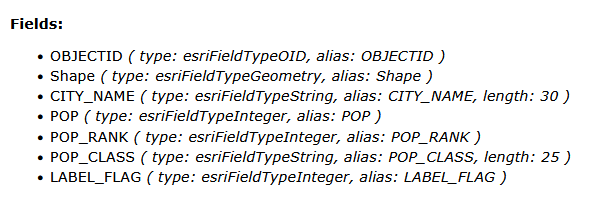
Gehen Sie zum Fields Bereich.
-
Suchen Sie nach den Feldern, die die Bevölkerungsklasse und Bevölkerungsrang zeigen:
-
Bevölkerungsklasse → POP_CLASS
-
Bevölkerungsrang → POP_RANK
-
Jetzt kennen Sie die korrekte Schreibweise für die Felder und können eine Feld-Einschränkung zu den Zugriffsrechten des vorherigen Tutorials hinzufügen.
Eine Vorlage hinzufügen
Fügen Sie eine Feld-Einschränkungs-Vorlage zu dem bestehenden Zugriffsrecht hinzu.
-
Öffnen Sie den Berechtigungseditor in der security.manager NEXT Manager UI.
Sie sollten nun die Berechtigung sehen, die im vorherigen Tutorial erstellt wurde.
{ "restrictions": { "population":{ "type": "feature", "query": "pop >= 1000000" }, "USA":{ "type": "spatial", "featuretypeurl": "https://services.conterra.de/server/rest/services/security_demos/World_Countries/FeatureServer/0", "featurequery": "NAME = 'United States'", "imageoperation": "arcgis-clipping" } }, "policies": [{ "layers": [ "0" ], "roles": ["enhancedSecurity_authenticated"], "restrictions": ["population", "USA"] }] } -
Fügen Sie ein Komma und eine neue Zeile nach der geschweiften Klammer am Ende der
USAEinschränkung hinzu. -
Geben Sie
"reduced_fields":ein, um eine neue Einschränkung namens reduced_fields zu erstellen. -
Nach der Eingabe des Doppelpunkts sollte eine Liste der Einschränkungstypen angezeigt werden, wählen Sie Field restriction.
Falls keine Liste angezeigt wird, verwenden Sie Ctrl+Space, um sie manuell zu öffnen.
Jetzt haben Sie ein Gerüst für eine Feld-Einschränkung erstellt.
{
    "restrictions": {
        "population":{
            "type": "feature",
            "query": "pop >= 1000000"
        },
        "USA":{
            "type": "spatial",
            "featuretypeurl": "https://services.conterra.de/server/rest/services/security_demos/World_Countries/FeatureServer/0",
            "featurequery": "NAME = 'United States'",
            "imageoperation": "arcgis-clipping"
        },
        "reduced_fields":{ (1)
            "type": "field", (2)
            "hiddenfields": [ (3)
                "field_name" (4)
            ]
        }
    },
    "policies": [{
        "layers": [
            "0"
        ],
        "roles": ["enhancedSecurity_authenticated"],
        "restrictions": ["population", "USA"]
    }]
}| 1 | Die Einschränkung heißt reduced_fields. |
| 2 | Der Typ der Einschränkung ist field. |
| 3 | Das hiddenfields Element listet die Namen der Felder auf, die ausgeblendet werden sollen. |
| 4 | Ein Platzhalter für einen Feldnamen, der ausgeblendet werden soll. |
Die Einschränkung anpassen
Passen Sie nun die Vorlage an, um die Felder POP_CLASS und POP_RANK auszublenden.
-
Konfigurieren Sie die Feld-Einschränkung:
-
Ersetzen Sie den Platzhalter mit
"POP_CLASS". -
Fügen Sie ein Komma, eine neue Zeile hinzu und geben Sie
"POP_RANK"ein.
-
-
Fügen Sie
"reduced_fields"getrennt durch ein Komma zu denrestrictionsdes Zugriffsrechts hinzu.Das Zugriffsrecht mit einer Objekt-, einer räumlichen und einer Feld-Einschränkung sollte nun so aussehen:
{ "restrictions": { "population":{ "type": "feature", "query": "pop >= 1000000" }, "USA":{ "type": "spatial", "featuretypeurl": "https://services.conterra.de/server/rest/services/security_demos/World_Countries/FeatureServer/0", "featurequery": "NAME = 'United States'", "imageoperation": "arcgis-clipping" }, "reduced_fields":{ "type": "field", "hiddenfields": [ "POP_CLASS", "POP_RANK" ] } }, "policies": [{ "layers": [ "0" ], "roles": ["enhancedSecurity_authenticated"], "restrictions": ["population", "USA", "reduced_fields"] }] } -
Klicken Sie Änderungen speichern und neu starten.
Das Zugriffsrecht ist nun um eine Einschränkung erweitert, die die Felder POP_CLASS und POP_RANK ausblendet. Authentifizierte Benutzer können nun auf Objekte des Cities (0) Layers zugreifen, die eine Bevölkerung von mindestens 1 Million haben und sich in den USA befinden, aber sie können nicht auf beide ausgeblendeten Felder zugreifen.
Konfiguration überprüfen
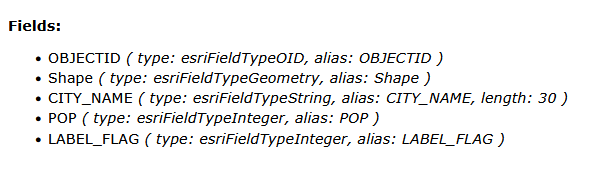
Um die vorherige Konfiguration zu überprüfen, gehen Sie zurück zu den Layer-Metadaten und prüfen Sie, ob die Felder nicht mehr verfügbar sind.
-
Öffnen Sie die Service-Metadaten.
-
Klicken Sie auf den Layer Cities, um die Layer-Metadaten zu öffnen.
-
Gehen Sie zum Fields Bereich.
-
Sie können in diesem Bereich sehen, dass alle Felder außer POP_CLASS und POP_RANK aufgelistet sind.
Zusammenfassung
In diesem Tutorial haben Sie gelernt, wie Sie den Zugriff auf die Felder eines Layers einschränken. Sie haben eine Einschränkung hinzugefügt, um authentifizierten Benutzern Zugriff auf alle Felder außer den Feldern POP_CLASS und POP_RANK zu gewähren.
Für weitere Details siehe Feld-Einschränkung in der Referenz.
Sie haben nun alle Tutorials zu grundlegenden Einschränkungen abgeschlossen und gelernt, wie Sie ein Zugriffsrecht mit allen Einschränkungstypen für die vordefinierte Gruppe enhancedSecurity_authenticated erstellen. Im Arbeiten mit Gruppen Tutorial lernen Sie, wie Sie ArcGIS Portal-Gruppen anstelle der vordefinierten Gruppe für alle authentifizierten Benutzer verwenden.